Domain thermografien.de kaufen?
Wir ziehen mit dem Projekt
thermografien.de um.
Sind Sie am Kauf der Domain
thermografien.de interessiert?
domain@kv-gmbh.de · 0541-91531010
Domain thermografien.de kaufen?
Wo ist die Eingabeaufforderung?
Die Eingabeaufforderung ist ein Befehlszeilen-Tool, das auf Windows-Computern verfügbar ist. Sie ermöglicht es Benutzern, Befehle direkt in das System einzugeben, um verschiedene Aufgaben auszuführen. Um die Eingabeaufforderung zu öffnen, können Sie nach "cmd" suchen oder "Eingabeaufforderung" im Startmenü eingeben. Alternativ können Sie auch die Tastenkombination "Windows + R" drücken und "cmd" eingeben. Die Eingabeaufforderung ist ein leistungsstarkes Werkzeug für fortgeschrittene Benutzer, um verschiedene Systemoperationen durchzuführen. Wenn Sie Probleme haben, die Eingabeaufforderung zu finden, können Sie auch in der Systemsteuerung oder im Windows-Verzeichnis danach suchen. **
Was ist eine Eingabeaufforderung?
Eine Eingabeaufforderung ist ein Text oder ein Symbol, das auf einem Computerbildschirm angezeigt wird und den Benutzer dazu auffordert, eine bestimmte Aktion auszuführen. Dies kann beispielsweise das Eingeben eines Befehls, einer Anfrage oder einer Information sein. Die Eingabeaufforderung wird häufig in einem Terminal oder einer Kommandozeile verwendet, um mit dem Betriebssystem zu interagieren. Sie ermöglicht es dem Benutzer, Befehle direkt an das System zu senden, um bestimmte Aufgaben auszuführen oder Informationen abzurufen. In der Regel wird die Eingabeaufforderung durch ein blinkendes Cursor-Symbol angezeigt, das darauf wartet, dass der Benutzer seine Eingabe eingibt. **

Ähnliche Suchbegriffe für Eingabeaufforderung
Top-Angebote
Produkte zum Begriff Eingabeaufforderung:
-
Kunststoff-Schadensanalyse, Fachbücher von Gottfried W. EhrensteinDas Fachbuch "Kunststoff-Schadensanalyse" von Gottfried W. Ehrenstein bietet eine umfassende und detaillierte Analyse von Schadensursachen und -mustern in Kunststoffen. Die ersten fünf Bände der Erlanger Schadensanalyse sind in dieser einzigartigen Ausgabe zusammengefasst und decken wesentliche Themen ab, die für Fachleute in den Bereichen Technik, IT, Medizin und Naturwissenschaften von Bedeutung sind. Die Inhalte sind so strukturiert, dass sie sowohl für Einsteiger als auch für erfahrene Fachkräfte nützlich sind. Die Methoden zur Massenanalyse und Mikroskopie werden ausführlich behandelt, wobei der Fokus auf der Identifizierung von Materialien und der Ableitung von Schadenshypothesen liegt. Die präzise Darstellung der verschiedenen Untersuchungsmethoden und deren Anwendung in der Praxis machen dieses Buch zu einem wertvollen Nachschlagewerk für alle, die sich mit der Schadensanalyse von Kunststoffen beschäftigen.499,99 €*Versand: 0,00 €Sichere Weiterleitung zum Anbieter
-
Bodensiek, Torsten: Einsatz von WärmebildkamerasEinsatz von Wärmebildkameras , Reihe: Technik - Taktik - Einsatz , Poliermaschine > Autopflege & Aufbereitung , Erscheinungsjahr: 20230930, Produktform: Kartoniert, Titel der Reihe: Technik - Taktik - Einsatz##, Autoren: Bodensiek, Torsten~Kimmi, Lucas~Volkmar, Guido, Seitenzahl/Blattzahl: 220, Keyword: Wärmebildkamera; Wärmestrahlung; elektromagnetische Wellenstrahlung; Wellenlänge; Personenrettung; Vermisstensuche; Vermisste Person; Tierrettung; Wasserrettung; Waldbrandbekämpfung; Vegetationsbrandbekämpfung; Technische Rettung; Bodenfeuer; Drohne; Schornsteinbrand; Alternativ angetriebene Fahrzeuge; Emission; Reflektion; Transmission; Gasbrand; Füllstandanzeige, Fachschema: Feuerwehr~Technologie, Fachkategorie: Technologie, allgemein, Warengruppe: TB/Technik/Sonstiges, Fachkategorie: Feuerwehr, Thema: Verstehen, Text Sprache: ger, UNSPSC: 49019900, Warenverzeichnis für die Außenhandelsstatistik: 49019900, Verlag: ecomed, Verlag: ecomed, Verlag: ecomed-Storck GmbH, Produktverfügbarkeit: 02, Länge: 240, Breite: 170, Höhe: 11, Gewicht: 533, Produktform: Kartoniert, Genre: Mathematik/Naturwissenschaften/Technik/Medizin, Genre: Mathematik/Naturwissenschaften/Technik/Medizin, Herkunftsland: DEUTSCHLAND (DE), Katalog: deutschsprachige Titel, Katalog: Gesamtkatalog, Katalog: Kennzeichnung von Titeln mit einer Relevanz > 30, Katalog: Lagerartikel, Book on Demand, ausgew. Medienartikel, Relevanz: 0050, Tendenz: +1, Unterkatalog: AK, Unterkatalog: Bücher, Unterkatalog: Lagerartikel, Unterkatalog: Taschenbuch,39,99 €*Versand: 0,00 €Sichere Weiterleitung zum Anbieter
-
INF RGB-Saunathermometer – Genaue Temperatur- und FeuchtigkeitsmessungVerbessern Sie Ihr Saunaerlebnis mit dem RGB-Saunathermometer, das genaue Temperatur- und Feuchtigkeitswerte anzeigt. Das leicht lesbare Display mit klaren Markierungen ermöglicht eine mühelose Überwachung der Temperatur- und Feuchtigkeitswerte. Genaue Messwerte: Ausgestattet mit einem hochempfindlichen Sensor liefert dieses Saunathermometer genaue Temperatur- und Feuchtigkeitsmesswerte und sorgt so für ein angenehmes und sicheres Saunaerlebnis. RGB-Ambientebeleuchtung: Verbessern Sie Ihre Saunaatmosphäre mit anpassbarer RGB-Beleuchtung. Wählen Sie aus verschiedenen Effekten, darunter fließende Farbverläufe, Farbzyklen und Vollfarben, um das perfekte Ambiente zu schaffen. Langlebiger Akku: Dieses Thermometer wird von einem integrierten wiederaufladbaren 1800-mAh-Akku gespeist und bietet mit einer einzigen Ladung bis zu 4–6 Stunden Dauerbetrieb und sorgt so für ununterbrochenen Genuss Ihrer Saunagänge. Spezifikationen: Farbe: Transparent Größe: 22x20,5x4 cm Material: Bambus + PMMA-Kunststoff Temperaturmessbereich: 50℉~210℉ Luftfeuchtigkeitsmessbereich: 0 % ~ 100 % RGB-Atmosphärenlicht-Farbanzeige: RGB-Gesamtverlauf (fließender Wassereffekt) → RGB-Änderungen von links nach rechts (Bandeffekt) → 7-Farben-Zyklus → Blau → Hellblau → Grün → Gelb → Rot → Lila → Weiß Ladeschnittstelle: TPCY-C-Ladeanschluss Akku: Eingebauter 1800 mAh-Akku (voll aufgeladen kann das Gerät 4–6 Stunden lang verwendet werden). Schalter: Schalter LED-Lampe Perlendruckschalter Das Paket beinhaltet: Saunathermometer x 1 Zweisprachige Bedienungsanleitung (Englisch und Chinesisch) x 1 1,5 m USB-auf-Typ-C-Stromkabel x 1 Schwamm x 3 Hilfslineal zur Positionierung der Wandmontagelöcher x 1 Wandhaken x 257,09 €*Versand: 0,00 €Sichere Weiterleitung zum Anbieter
-
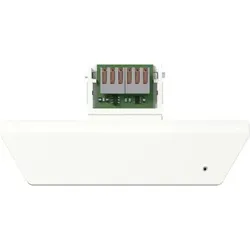
Gira Temperaturfühlermodul + Feuchtigkeitsmessung G1 Zubehör Weiß 209212Temperaturfühlermodul mit Feuchtigkeitsmessung für Gira G1 Glas Weiß Merkmale: Temperaturfühler mit Feuchtkeitsmessung für den Gira G1 der 2. Generation zur Messung der Temperatur und der Feuchtigkeit für den Gira X1 Client und Gira HomeServer Client. Im Zusammenspiel mit dem Gira One Client wird ausschließlich die Temperaturmessung unterstützt. Hinweise: Lieferumfang: Technisches Datenblatt als PDF ansehen Technische Informationen Marke Gira Produkttyp Zubehör/Ersatzteile für Installationsschalterprogramme Serie Stand-alone Zubehör nein Ersatzteil nein57,71 €*Versand: 6,90 €Sichere Weiterleitung zum Anbieter



-
Wie benutzt man die Eingabeaufforderung?
Die Eingabeaufforderung ist ein Befehlszeilen-Interface, das es Benutzern ermöglicht, direkt mit dem Betriebssystem zu interagieren. Um die Eingabeaufforderung zu nutzen, muss man zuerst das Programm öffnen, indem man "cmd" in das Suchfeld eingibt und die Eingabetaste drückt. Danach kann man verschiedene Befehle eingeben, um Dateien zu erstellen, zu kopieren, zu löschen oder andere Systemoperationen durchzuführen. Es ist wichtig, die Befehle genau zu kennen und korrekt einzugeben, da falsche Eingaben zu unerwünschten Ergebnissen führen können. Die Eingabeaufforderung ist ein leistungsstarkes Werkzeug, das erfahrenen Benutzern erweiterte Kontrolle über ihr Betriebssystem bietet. **
-
Wo finde ich die Eingabeaufforderung?
Die Eingabeaufforderung ist ein Programm, das auf Windows-Computern verfügbar ist und es ermöglicht, Befehle direkt in das Betriebssystem einzugeben. Um die Eingabeaufforderung zu öffnen, kannst du entweder nach "cmd" im Startmenü suchen oder die Tastenkombination "Windows + R" drücken und dann "cmd" eingeben. Alternativ kannst du auch über das Kontextmenü eines Ordners oder Laufwerks die Option "Eingabeaufforderung hier öffnen" auswählen. Einmal geöffnet, kannst du verschiedene Befehle eingeben, um Dateien zu verwalten, Programme zu starten oder Systemeinstellungen zu ändern. **
-
Wie öffne ich die Eingabeaufforderung?
Um die Eingabeaufforderung zu öffnen, kannst du auf Windows-Systemen die Tastenkombination "Windows + R" drücken und dann "cmd" eingeben. Alternativ kannst du auch im Startmenü nach "Eingabeaufforderung" suchen und darauf klicken. Auf Mac-Systemen kannst du die Spotlight-Suche öffnen und nach "Terminal" suchen, um das Terminal zu öffnen. Auf Linux-Systemen kannst du die Tastenkombination "Strg + Alt + T" drücken, um das Terminal zu öffnen. In allen Fällen wird die Eingabeaufforderung geöffnet, in der du Befehle eingeben und mit dem System interagieren kannst. **
-
Wie komm ich in die Eingabeaufforderung?
Um in die Eingabeaufforderung zu gelangen, musst du je nach Betriebssystem unterschiedliche Schritte befolgen. Bei Windows kannst du die Eingabeaufforderung öffnen, indem du nach "cmd" suchst und das Programm ausführst. Bei macOS findest du die Eingabeaufforderung unter "Programme" > "Dienstprogramme" > "Terminal". Auf Linux-Systemen kannst du die Eingabeaufforderung über das Terminal öffnen, das oft über die Startleiste oder das Anwendungsmenü zugänglich ist. Alternativ kannst du auch die Tastenkombination Strg + Alt + T verwenden, um das Terminal zu öffnen. Sobald du die Eingabeaufforderung geöffnet hast, kannst du Befehle eingeben, um verschiedene Aufgaben auszuführen. **
Wie öffne ich die Administrator Eingabeaufforderung?
Um die Administrator-Eingabeaufforderung zu öffnen, kannst du entweder das Startmenü öffnen und nach "cmd" suchen. Dann klicke mit der rechten Maustaste auf "Eingabeaufforderung" und wähle "Als Administrator ausführen". Alternativ kannst du auch die Tastenkombination "Windows + X" drücken und die Option "Eingabeaufforderung (Administrator)" auswählen. Eine weitere Möglichkeit ist es, im Startmenü mit der rechten Maustaste auf das Windows-Symbol zu klicken und "Windows PowerShell (Administrator)" auszuwählen. Dadurch öffnet sich die Eingabeaufforderung mit Administratorrechten. **
Wie kann ich die Eingabeaufforderung öffnen?
Um die Eingabeaufforderung zu öffnen, kannst du auf einem Windows-Computer die Tastenkombination "Windows + R" drücken und dann "cmd" eingeben. Alternativ kannst du auch im Startmenü nach "Eingabeaufforderung" suchen und darauf klicken. Auf einem Mac-Computer kannst du das Terminal öffnen, indem du im Finder unter "Programme" den Ordner "Dienstprogramme" öffnest und dort das Terminal auswählst. In beiden Fällen wird ein schwarzes Fenster geöffnet, in dem du Befehle eingeben und mit dem System interagieren kannst. Hast du noch Fragen dazu? **
Top-Angebote
Produkte zum Begriff Eingabeaufforderung:
-
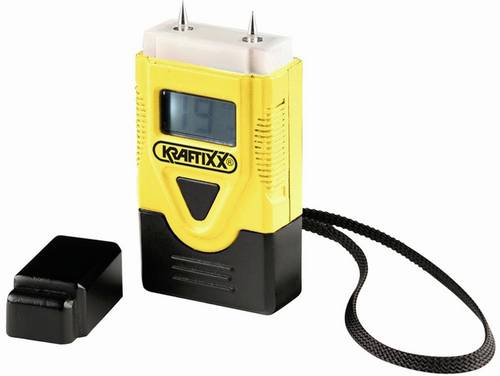
Kwb Materialfeuchtemessgerät Temperaturmessungidealer Einsatz bei Sanierungsarbeiten, Wasserschäden, Holzkauf für viele Materialien geeignet wie -Holz, Pappe, Papier, Gips, Beton, Mörtel LED Display mit Hintergundbeleuchtung Messung der Umgebungstemperatur in °C und °F inkl. Batterien 4xLR4424,94 €*Versand: 5,95 €Sichere Weiterleitung zum Anbieter
-
Gira Temperaturfühlermodul + Feuchtigkeitsmessung G1 Zubehör 209205Temperaturfühlermodul mit Feuchtigkeitsmessung für Gira G1 Glas Schwarz Merkmale: Temperaturfühler mit Feuchtkeitsmessung für den Gira G1 der 2. Generation zur Messung der Temperatur und der Feuchtigkeit für den Gira X1 Client und Gira HomeServer Client. Im Zusammenspiel mit dem Gira One Client wird ausschließlich die Temperaturmessung unterstützt. Hinweise: Lieferumfang: Technisches Datenblatt als PDF ansehen Technische Informationen Marke Gira Produkttyp Zubehör/Ersatzteile für Installationsschalterprogramme Serie Stand-alone Zubehör nein Ersatzteil nein57,71 €*Versand: 6,90 €Sichere Weiterleitung zum Anbieter
-
Kunststoff-Schadensanalyse, Fachbücher von Gottfried W. EhrensteinDas Fachbuch "Kunststoff-Schadensanalyse" von Gottfried W. Ehrenstein bietet eine umfassende und detaillierte Analyse von Schadensursachen und -mustern in Kunststoffen. Die ersten fünf Bände der Erlanger Schadensanalyse sind in dieser einzigartigen Ausgabe zusammengefasst und decken wesentliche Themen ab, die für Fachleute in den Bereichen Technik, IT, Medizin und Naturwissenschaften von Bedeutung sind. Die Inhalte sind so strukturiert, dass sie sowohl für Einsteiger als auch für erfahrene Fachkräfte nützlich sind. Die Methoden zur Massenanalyse und Mikroskopie werden ausführlich behandelt, wobei der Fokus auf der Identifizierung von Materialien und der Ableitung von Schadenshypothesen liegt. Die präzise Darstellung der verschiedenen Untersuchungsmethoden und deren Anwendung in der Praxis machen dieses Buch zu einem wertvollen Nachschlagewerk für alle, die sich mit der Schadensanalyse von Kunststoffen beschäftigen.499,99 €*Versand: 0,00 €Sichere Weiterleitung zum Anbieter
-
Bodensiek, Torsten: Einsatz von WärmebildkamerasEinsatz von Wärmebildkameras , Reihe: Technik - Taktik - Einsatz , Poliermaschine > Autopflege & Aufbereitung , Erscheinungsjahr: 20230930, Produktform: Kartoniert, Titel der Reihe: Technik - Taktik - Einsatz##, Autoren: Bodensiek, Torsten~Kimmi, Lucas~Volkmar, Guido, Seitenzahl/Blattzahl: 220, Keyword: Wärmebildkamera; Wärmestrahlung; elektromagnetische Wellenstrahlung; Wellenlänge; Personenrettung; Vermisstensuche; Vermisste Person; Tierrettung; Wasserrettung; Waldbrandbekämpfung; Vegetationsbrandbekämpfung; Technische Rettung; Bodenfeuer; Drohne; Schornsteinbrand; Alternativ angetriebene Fahrzeuge; Emission; Reflektion; Transmission; Gasbrand; Füllstandanzeige, Fachschema: Feuerwehr~Technologie, Fachkategorie: Technologie, allgemein, Warengruppe: TB/Technik/Sonstiges, Fachkategorie: Feuerwehr, Thema: Verstehen, Text Sprache: ger, UNSPSC: 49019900, Warenverzeichnis für die Außenhandelsstatistik: 49019900, Verlag: ecomed, Verlag: ecomed, Verlag: ecomed-Storck GmbH, Produktverfügbarkeit: 02, Länge: 240, Breite: 170, Höhe: 11, Gewicht: 533, Produktform: Kartoniert, Genre: Mathematik/Naturwissenschaften/Technik/Medizin, Genre: Mathematik/Naturwissenschaften/Technik/Medizin, Herkunftsland: DEUTSCHLAND (DE), Katalog: deutschsprachige Titel, Katalog: Gesamtkatalog, Katalog: Kennzeichnung von Titeln mit einer Relevanz > 30, Katalog: Lagerartikel, Book on Demand, ausgew. Medienartikel, Relevanz: 0050, Tendenz: +1, Unterkatalog: AK, Unterkatalog: Bücher, Unterkatalog: Lagerartikel, Unterkatalog: Taschenbuch,39,99 €*Versand: 0,00 €Sichere Weiterleitung zum Anbieter
-
Wo ist die Eingabeaufforderung?
Die Eingabeaufforderung ist ein Befehlszeilen-Tool, das auf Windows-Computern verfügbar ist. Sie ermöglicht es Benutzern, Befehle direkt in das System einzugeben, um verschiedene Aufgaben auszuführen. Um die Eingabeaufforderung zu öffnen, können Sie nach "cmd" suchen oder "Eingabeaufforderung" im Startmenü eingeben. Alternativ können Sie auch die Tastenkombination "Windows + R" drücken und "cmd" eingeben. Die Eingabeaufforderung ist ein leistungsstarkes Werkzeug für fortgeschrittene Benutzer, um verschiedene Systemoperationen durchzuführen. Wenn Sie Probleme haben, die Eingabeaufforderung zu finden, können Sie auch in der Systemsteuerung oder im Windows-Verzeichnis danach suchen. **
-
Was ist eine Eingabeaufforderung?
Eine Eingabeaufforderung ist ein Text oder ein Symbol, das auf einem Computerbildschirm angezeigt wird und den Benutzer dazu auffordert, eine bestimmte Aktion auszuführen. Dies kann beispielsweise das Eingeben eines Befehls, einer Anfrage oder einer Information sein. Die Eingabeaufforderung wird häufig in einem Terminal oder einer Kommandozeile verwendet, um mit dem Betriebssystem zu interagieren. Sie ermöglicht es dem Benutzer, Befehle direkt an das System zu senden, um bestimmte Aufgaben auszuführen oder Informationen abzurufen. In der Regel wird die Eingabeaufforderung durch ein blinkendes Cursor-Symbol angezeigt, das darauf wartet, dass der Benutzer seine Eingabe eingibt. **
-
Wie benutzt man die Eingabeaufforderung?
Die Eingabeaufforderung ist ein Befehlszeilen-Interface, das es Benutzern ermöglicht, direkt mit dem Betriebssystem zu interagieren. Um die Eingabeaufforderung zu nutzen, muss man zuerst das Programm öffnen, indem man "cmd" in das Suchfeld eingibt und die Eingabetaste drückt. Danach kann man verschiedene Befehle eingeben, um Dateien zu erstellen, zu kopieren, zu löschen oder andere Systemoperationen durchzuführen. Es ist wichtig, die Befehle genau zu kennen und korrekt einzugeben, da falsche Eingaben zu unerwünschten Ergebnissen führen können. Die Eingabeaufforderung ist ein leistungsstarkes Werkzeug, das erfahrenen Benutzern erweiterte Kontrolle über ihr Betriebssystem bietet. **
-
Wo finde ich die Eingabeaufforderung?
Die Eingabeaufforderung ist ein Programm, das auf Windows-Computern verfügbar ist und es ermöglicht, Befehle direkt in das Betriebssystem einzugeben. Um die Eingabeaufforderung zu öffnen, kannst du entweder nach "cmd" im Startmenü suchen oder die Tastenkombination "Windows + R" drücken und dann "cmd" eingeben. Alternativ kannst du auch über das Kontextmenü eines Ordners oder Laufwerks die Option "Eingabeaufforderung hier öffnen" auswählen. Einmal geöffnet, kannst du verschiedene Befehle eingeben, um Dateien zu verwalten, Programme zu starten oder Systemeinstellungen zu ändern. **
Ähnliche Suchbegriffe für Eingabeaufforderung
-
INF RGB-Saunathermometer – Genaue Temperatur- und FeuchtigkeitsmessungVerbessern Sie Ihr Saunaerlebnis mit dem RGB-Saunathermometer, das genaue Temperatur- und Feuchtigkeitswerte anzeigt. Das leicht lesbare Display mit klaren Markierungen ermöglicht eine mühelose Überwachung der Temperatur- und Feuchtigkeitswerte. Genaue Messwerte: Ausgestattet mit einem hochempfindlichen Sensor liefert dieses Saunathermometer genaue Temperatur- und Feuchtigkeitsmesswerte und sorgt so für ein angenehmes und sicheres Saunaerlebnis. RGB-Ambientebeleuchtung: Verbessern Sie Ihre Saunaatmosphäre mit anpassbarer RGB-Beleuchtung. Wählen Sie aus verschiedenen Effekten, darunter fließende Farbverläufe, Farbzyklen und Vollfarben, um das perfekte Ambiente zu schaffen. Langlebiger Akku: Dieses Thermometer wird von einem integrierten wiederaufladbaren 1800-mAh-Akku gespeist und bietet mit einer einzigen Ladung bis zu 4–6 Stunden Dauerbetrieb und sorgt so für ununterbrochenen Genuss Ihrer Saunagänge. Spezifikationen: Farbe: Transparent Größe: 22x20,5x4 cm Material: Bambus + PMMA-Kunststoff Temperaturmessbereich: 50℉~210℉ Luftfeuchtigkeitsmessbereich: 0 % ~ 100 % RGB-Atmosphärenlicht-Farbanzeige: RGB-Gesamtverlauf (fließender Wassereffekt) → RGB-Änderungen von links nach rechts (Bandeffekt) → 7-Farben-Zyklus → Blau → Hellblau → Grün → Gelb → Rot → Lila → Weiß Ladeschnittstelle: TPCY-C-Ladeanschluss Akku: Eingebauter 1800 mAh-Akku (voll aufgeladen kann das Gerät 4–6 Stunden lang verwendet werden). Schalter: Schalter LED-Lampe Perlendruckschalter Das Paket beinhaltet: Saunathermometer x 1 Zweisprachige Bedienungsanleitung (Englisch und Chinesisch) x 1 1,5 m USB-auf-Typ-C-Stromkabel x 1 Schwamm x 3 Hilfslineal zur Positionierung der Wandmontagelöcher x 1 Wandhaken x 257,09 €*Versand: 0,00 €Sichere Weiterleitung zum Anbieter
-
Gira Temperaturfühlermodul + Feuchtigkeitsmessung G1 Zubehör Weiß 209212Temperaturfühlermodul mit Feuchtigkeitsmessung für Gira G1 Glas Weiß Merkmale: Temperaturfühler mit Feuchtkeitsmessung für den Gira G1 der 2. Generation zur Messung der Temperatur und der Feuchtigkeit für den Gira X1 Client und Gira HomeServer Client. Im Zusammenspiel mit dem Gira One Client wird ausschließlich die Temperaturmessung unterstützt. Hinweise: Lieferumfang: Technisches Datenblatt als PDF ansehen Technische Informationen Marke Gira Produkttyp Zubehör/Ersatzteile für Installationsschalterprogramme Serie Stand-alone Zubehör nein Ersatzteil nein57,71 €*Versand: 6,90 €Sichere Weiterleitung zum Anbieter
-
Wie öffne ich die Eingabeaufforderung?
Um die Eingabeaufforderung zu öffnen, kannst du auf Windows-Systemen die Tastenkombination "Windows + R" drücken und dann "cmd" eingeben. Alternativ kannst du auch im Startmenü nach "Eingabeaufforderung" suchen und darauf klicken. Auf Mac-Systemen kannst du die Spotlight-Suche öffnen und nach "Terminal" suchen, um das Terminal zu öffnen. Auf Linux-Systemen kannst du die Tastenkombination "Strg + Alt + T" drücken, um das Terminal zu öffnen. In allen Fällen wird die Eingabeaufforderung geöffnet, in der du Befehle eingeben und mit dem System interagieren kannst. **
-
Wie komm ich in die Eingabeaufforderung?
Um in die Eingabeaufforderung zu gelangen, musst du je nach Betriebssystem unterschiedliche Schritte befolgen. Bei Windows kannst du die Eingabeaufforderung öffnen, indem du nach "cmd" suchst und das Programm ausführst. Bei macOS findest du die Eingabeaufforderung unter "Programme" > "Dienstprogramme" > "Terminal". Auf Linux-Systemen kannst du die Eingabeaufforderung über das Terminal öffnen, das oft über die Startleiste oder das Anwendungsmenü zugänglich ist. Alternativ kannst du auch die Tastenkombination Strg + Alt + T verwenden, um das Terminal zu öffnen. Sobald du die Eingabeaufforderung geöffnet hast, kannst du Befehle eingeben, um verschiedene Aufgaben auszuführen. **
-
Wie öffne ich die Administrator Eingabeaufforderung?
Um die Administrator-Eingabeaufforderung zu öffnen, kannst du entweder das Startmenü öffnen und nach "cmd" suchen. Dann klicke mit der rechten Maustaste auf "Eingabeaufforderung" und wähle "Als Administrator ausführen". Alternativ kannst du auch die Tastenkombination "Windows + X" drücken und die Option "Eingabeaufforderung (Administrator)" auswählen. Eine weitere Möglichkeit ist es, im Startmenü mit der rechten Maustaste auf das Windows-Symbol zu klicken und "Windows PowerShell (Administrator)" auszuwählen. Dadurch öffnet sich die Eingabeaufforderung mit Administratorrechten. **
-
Wie kann ich die Eingabeaufforderung öffnen?
Um die Eingabeaufforderung zu öffnen, kannst du auf einem Windows-Computer die Tastenkombination "Windows + R" drücken und dann "cmd" eingeben. Alternativ kannst du auch im Startmenü nach "Eingabeaufforderung" suchen und darauf klicken. Auf einem Mac-Computer kannst du das Terminal öffnen, indem du im Finder unter "Programme" den Ordner "Dienstprogramme" öffnest und dort das Terminal auswählst. In beiden Fällen wird ein schwarzes Fenster geöffnet, in dem du Befehle eingeben und mit dem System interagieren kannst. Hast du noch Fragen dazu? **
* Alle Preise verstehen sich inklusive der gesetzlichen Mehrwertsteuer und ggf. zuzüglich Versandkosten. Die Angebotsinformationen basieren auf den Angaben des jeweiligen Shops und werden über automatisierte Prozesse aktualisiert. Eine Aktualisierung in Echtzeit findet nicht statt, so dass es im Einzelfall zu Abweichungen kommen kann. ** Hinweis: Teile dieses Inhalts wurden von KI erstellt.