Domain thermografien.de kaufen?
Wir ziehen mit dem Projekt
thermografien.de um.
Sind Sie am Kauf der Domain
thermografien.de interessiert?
domain@kv-gmbh.de · 0541-91531010
Domain thermografien.de kaufen?
Was bedeutet Standarddrucker?
Was bedeutet Standarddrucker? Ein Standarddrucker ist der Drucker, der standardmäßig für den Druck von Dokumenten und Dateien auf einem Computer oder Netzwerk ausgewählt ist. Dies bedeutet, dass alle Druckaufträge automatisch an diesen Drucker gesendet werden, es sei denn, der Benutzer wählt explizit einen anderen Drucker aus. Der Standarddrucker kann je nach den Einstellungen des Benutzers oder des IT-Administrators festgelegt werden und kann ein lokaler Drucker oder ein Netzwerkdrucker sein. Die Auswahl eines Standarddruckers erleichtert die Verwendung und den Zugriff auf Druckfunktionen und -dienste und kann die Effizienz bei der Verwendung von Druckern verbessern. **
Was heißt Windows verwaltet Standarddrucker?
Windows verwaltet den Standarddrucker, indem es festlegt, welcher Drucker standardmäßig für alle Druckaufträge verwendet wird. Dies bedeutet, dass alle Druckaufträge automatisch an den Standarddrucker gesendet werden, es sei denn, der Benutzer wählt explizit einen anderen Drucker aus. Der Standarddrucker kann je nach den Einstellungen des Benutzers oder des Netzwerkadministrators variieren. Durch die Verwaltung des Standarddruckers erleichtert Windows den Druckprozess und sorgt dafür, dass Dokumente ohne zusätzliche Konfiguration gedruckt werden können. Benutzer können den Standarddrucker über die Systemeinstellungen von Windows ändern. **


Ähnliche Suchbegriffe für Standarddrucker
Top-Angebote
Produkte zum Begriff Standarddrucker:
-
Kunststoff-Schadensanalyse, Fachbücher von Gottfried W. EhrensteinDas Fachbuch "Kunststoff-Schadensanalyse" von Gottfried W. Ehrenstein bietet eine umfassende und detaillierte Analyse von Schadensursachen und -mustern in Kunststoffen. Die ersten fünf Bände der Erlanger Schadensanalyse sind in dieser einzigartigen Ausgabe zusammengefasst und decken wesentliche Themen ab, die für Fachleute in den Bereichen Technik, IT, Medizin und Naturwissenschaften von Bedeutung sind. Die Inhalte sind so strukturiert, dass sie sowohl für Einsteiger als auch für erfahrene Fachkräfte nützlich sind. Die Methoden zur Massenanalyse und Mikroskopie werden ausführlich behandelt, wobei der Fokus auf der Identifizierung von Materialien und der Ableitung von Schadenshypothesen liegt. Die präzise Darstellung der verschiedenen Untersuchungsmethoden und deren Anwendung in der Praxis machen dieses Buch zu einem wertvollen Nachschlagewerk für alle, die sich mit der Schadensanalyse von Kunststoffen beschäftigen.499,99 €*Versand: 0,00 €Sichere Weiterleitung zum Anbieter
-
Bodensiek, Torsten: Einsatz von WärmebildkamerasEinsatz von Wärmebildkameras , Reihe: Technik - Taktik - Einsatz , Poliermaschine > Autopflege & Aufbereitung , Erscheinungsjahr: 20230930, Produktform: Kartoniert, Titel der Reihe: Technik - Taktik - Einsatz##, Autoren: Bodensiek, Torsten~Kimmi, Lucas~Volkmar, Guido, Seitenzahl/Blattzahl: 220, Keyword: Wärmebildkamera; Wärmestrahlung; elektromagnetische Wellenstrahlung; Wellenlänge; Personenrettung; Vermisstensuche; Vermisste Person; Tierrettung; Wasserrettung; Waldbrandbekämpfung; Vegetationsbrandbekämpfung; Technische Rettung; Bodenfeuer; Drohne; Schornsteinbrand; Alternativ angetriebene Fahrzeuge; Emission; Reflektion; Transmission; Gasbrand; Füllstandanzeige, Fachschema: Feuerwehr~Technologie, Fachkategorie: Technologie, allgemein, Warengruppe: TB/Technik/Sonstiges, Fachkategorie: Feuerwehr, Thema: Verstehen, Text Sprache: ger, UNSPSC: 49019900, Warenverzeichnis für die Außenhandelsstatistik: 49019900, Verlag: ecomed, Verlag: ecomed, Verlag: ecomed-Storck GmbH, Produktverfügbarkeit: 02, Länge: 240, Breite: 170, Höhe: 11, Gewicht: 533, Produktform: Kartoniert, Genre: Mathematik/Naturwissenschaften/Technik/Medizin, Genre: Mathematik/Naturwissenschaften/Technik/Medizin, Herkunftsland: DEUTSCHLAND (DE), Katalog: deutschsprachige Titel, Katalog: Gesamtkatalog, Katalog: Kennzeichnung von Titeln mit einer Relevanz > 30, Katalog: Lagerartikel, Book on Demand, ausgew. Medienartikel, Relevanz: 0050, Tendenz: +1, Unterkatalog: AK, Unterkatalog: Bücher, Unterkatalog: Lagerartikel, Unterkatalog: Taschenbuch,39,99 €*Versand: 0,00 €Sichere Weiterleitung zum Anbieter
-
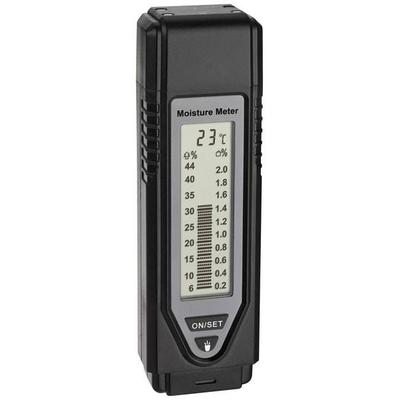
TFA Dostmann Materialfeuchtemessgerät TemperaturmessungMit Dem Materialfeuchtemessgerät Können Sie Einfach Und Schnell Den Feuchtegehalt Von Brennholz Und Baumaterialien Messen. Das Robuste Messgerät Eignet Sich Ideal Zur Vor-ort-kontrolle Auf Der Baustelle Oder Beim Neubau. Die Bedienung Ist Denkbar...24,99 €*Versand: 0,00 €Sichere Weiterleitung zum Anbieter


-
Wie Standarddrucker festlegen Windows 10?
Um einen Standarddrucker in Windows 10 festzulegen, gehe zu den Einstellungen und wähle "Geräte" aus. Klicke auf "Drucker und Scanner" und wähle den gewünschten Drucker aus der Liste aus. Klicke auf "Als Standard festlegen", um ihn als Standarddrucker einzurichten. Alternativ kannst du auch über die Systemsteuerung unter "Geräte und Drucker" den Standarddrucker festlegen. Stelle sicher, dass der gewünschte Drucker angeschlossen und eingeschaltet ist, damit er als Standarddrucker funktioniert. **
-
Wie kann ich einen Standarddrucker festlegen?
Um einen Standarddrucker festzulegen, musst du zuerst auf das Startmenü klicken und dann auf "Einstellungen" gehen. Dort wählst du "Geräte" aus und anschließend "Drucker und Scanner". Unter "Drucker und Scanner" siehst du eine Liste aller verfügbaren Drucker, aus der du deinen Standarddrucker auswählen kannst. Klicke einfach auf den gewünschten Drucker und dann auf "Als Standard festlegen". Dadurch wird dieser Drucker automatisch für alle Druckaufträge ausgewählt, es sei denn du wählst explizit einen anderen Drucker aus. **
-
Wie kann ich einen Drucker als Standarddrucker einstellen?
Um einen Drucker als Standarddrucker einzustellen, musst du zuerst auf das Startmenü klicken und dann auf "Einstellungen" gehen. Dort wählst du den Punkt "Geräte" aus und gehst zu "Drucker und Scanner". Hier kannst du den gewünschten Drucker auswählen und ihn als Standarddrucker festlegen. Alternativ kannst du auch über die Systemsteuerung unter "Geräte und Drucker" den Standarddrucker ändern. Stelle sicher, dass der gewünschte Drucker angeschlossen und eingeschaltet ist, damit er als Standarddrucker ausgewählt werden kann. **
-
Wie kann ich meinen Drucker als Standarddrucker festlegen?
Um deinen Drucker als Standarddrucker festzulegen, musst du zuerst auf das Startmenü klicken und dann auf "Einstellungen" gehen. Dort wählst du den Punkt "Geräte" aus und klickst auf "Drucker und Scanner". Unter der Liste der verfügbaren Drucker wählst du deinen gewünschten Standarddrucker aus und klickst auf "Als Standard festlegen". Bestätige deine Auswahl und dein Drucker sollte nun als Standarddrucker festgelegt sein. **
Wie kann man einen Drucker als Standarddrucker festlegen?
Um einen Drucker als Standarddrucker festzulegen, müssen Sie zuerst auf das Startmenü klicken und dann auf "Einstellungen" gehen. Wählen Sie dort "Geräte" und dann "Drucker und Scanner" aus. Unter der Liste der verfügbaren Drucker können Sie den gewünschten Drucker auswählen und dann auf "Als Standard festlegen" klicken. Bestätigen Sie die Auswahl und der ausgewählte Drucker wird nun als Standarddrucker für Ihr System festgelegt. **
Wie kann ich einen Drucker als Standarddrucker festlegen?
Um einen Drucker als Standarddrucker festzulegen, musst du zuerst die Einstellungen deines Betriebssystems öffnen. Dort findest du die Option "Geräte" oder "Drucker und Scanner". Klicke auf den gewünschten Drucker und wähle die Option "Als Standard festlegen". Bestätige die Auswahl und dein Drucker sollte nun als Standarddrucker eingestellt sein. Falls du weitere Hilfe benötigst, kannst du auch die Bedienungsanleitung deines Druckers oder die Support-Website des Herstellers konsultieren. **
Top-Angebote
Produkte zum Begriff Standarddrucker:
-
Kwb Materialfeuchtemessgerät Temperaturmessungidealer Einsatz bei Sanierungsarbeiten, Wasserschäden, Holzkauf für viele Materialien geeignet wie -Holz, Pappe, Papier, Gips, Beton, Mörtel LED Display mit Hintergundbeleuchtung Messung der Umgebungstemperatur in °C und °F inkl. Batterien 4xLR4424,94 €*Versand: 5,95 €Sichere Weiterleitung zum Anbieter
-
Gira Temperaturfühlermodul + Feuchtigkeitsmessung G1 Zubehör 209205Temperaturfühlermodul mit Feuchtigkeitsmessung für Gira G1 Glas Schwarz Merkmale: Temperaturfühler mit Feuchtkeitsmessung für den Gira G1 der 2. Generation zur Messung der Temperatur und der Feuchtigkeit für den Gira X1 Client und Gira HomeServer Client. Im Zusammenspiel mit dem Gira One Client wird ausschließlich die Temperaturmessung unterstützt. Hinweise: Lieferumfang: Technisches Datenblatt als PDF ansehen Technische Informationen Marke Gira Produkttyp Zubehör/Ersatzteile für Installationsschalterprogramme Serie Stand-alone Zubehör nein Ersatzteil nein57,71 €*Versand: 6,90 €Sichere Weiterleitung zum Anbieter
-
Kunststoff-Schadensanalyse, Fachbücher von Gottfried W. EhrensteinDas Fachbuch "Kunststoff-Schadensanalyse" von Gottfried W. Ehrenstein bietet eine umfassende und detaillierte Analyse von Schadensursachen und -mustern in Kunststoffen. Die ersten fünf Bände der Erlanger Schadensanalyse sind in dieser einzigartigen Ausgabe zusammengefasst und decken wesentliche Themen ab, die für Fachleute in den Bereichen Technik, IT, Medizin und Naturwissenschaften von Bedeutung sind. Die Inhalte sind so strukturiert, dass sie sowohl für Einsteiger als auch für erfahrene Fachkräfte nützlich sind. Die Methoden zur Massenanalyse und Mikroskopie werden ausführlich behandelt, wobei der Fokus auf der Identifizierung von Materialien und der Ableitung von Schadenshypothesen liegt. Die präzise Darstellung der verschiedenen Untersuchungsmethoden und deren Anwendung in der Praxis machen dieses Buch zu einem wertvollen Nachschlagewerk für alle, die sich mit der Schadensanalyse von Kunststoffen beschäftigen.499,99 €*Versand: 0,00 €Sichere Weiterleitung zum Anbieter
-
Bodensiek, Torsten: Einsatz von WärmebildkamerasEinsatz von Wärmebildkameras , Reihe: Technik - Taktik - Einsatz , Poliermaschine > Autopflege & Aufbereitung , Erscheinungsjahr: 20230930, Produktform: Kartoniert, Titel der Reihe: Technik - Taktik - Einsatz##, Autoren: Bodensiek, Torsten~Kimmi, Lucas~Volkmar, Guido, Seitenzahl/Blattzahl: 220, Keyword: Wärmebildkamera; Wärmestrahlung; elektromagnetische Wellenstrahlung; Wellenlänge; Personenrettung; Vermisstensuche; Vermisste Person; Tierrettung; Wasserrettung; Waldbrandbekämpfung; Vegetationsbrandbekämpfung; Technische Rettung; Bodenfeuer; Drohne; Schornsteinbrand; Alternativ angetriebene Fahrzeuge; Emission; Reflektion; Transmission; Gasbrand; Füllstandanzeige, Fachschema: Feuerwehr~Technologie, Fachkategorie: Technologie, allgemein, Warengruppe: TB/Technik/Sonstiges, Fachkategorie: Feuerwehr, Thema: Verstehen, Text Sprache: ger, UNSPSC: 49019900, Warenverzeichnis für die Außenhandelsstatistik: 49019900, Verlag: ecomed, Verlag: ecomed, Verlag: ecomed-Storck GmbH, Produktverfügbarkeit: 02, Länge: 240, Breite: 170, Höhe: 11, Gewicht: 533, Produktform: Kartoniert, Genre: Mathematik/Naturwissenschaften/Technik/Medizin, Genre: Mathematik/Naturwissenschaften/Technik/Medizin, Herkunftsland: DEUTSCHLAND (DE), Katalog: deutschsprachige Titel, Katalog: Gesamtkatalog, Katalog: Kennzeichnung von Titeln mit einer Relevanz > 30, Katalog: Lagerartikel, Book on Demand, ausgew. Medienartikel, Relevanz: 0050, Tendenz: +1, Unterkatalog: AK, Unterkatalog: Bücher, Unterkatalog: Lagerartikel, Unterkatalog: Taschenbuch,39,99 €*Versand: 0,00 €Sichere Weiterleitung zum Anbieter
-
Was bedeutet Standarddrucker?
Was bedeutet Standarddrucker? Ein Standarddrucker ist der Drucker, der standardmäßig für den Druck von Dokumenten und Dateien auf einem Computer oder Netzwerk ausgewählt ist. Dies bedeutet, dass alle Druckaufträge automatisch an diesen Drucker gesendet werden, es sei denn, der Benutzer wählt explizit einen anderen Drucker aus. Der Standarddrucker kann je nach den Einstellungen des Benutzers oder des IT-Administrators festgelegt werden und kann ein lokaler Drucker oder ein Netzwerkdrucker sein. Die Auswahl eines Standarddruckers erleichtert die Verwendung und den Zugriff auf Druckfunktionen und -dienste und kann die Effizienz bei der Verwendung von Druckern verbessern. **
-
Was heißt Windows verwaltet Standarddrucker?
Windows verwaltet den Standarddrucker, indem es festlegt, welcher Drucker standardmäßig für alle Druckaufträge verwendet wird. Dies bedeutet, dass alle Druckaufträge automatisch an den Standarddrucker gesendet werden, es sei denn, der Benutzer wählt explizit einen anderen Drucker aus. Der Standarddrucker kann je nach den Einstellungen des Benutzers oder des Netzwerkadministrators variieren. Durch die Verwaltung des Standarddruckers erleichtert Windows den Druckprozess und sorgt dafür, dass Dokumente ohne zusätzliche Konfiguration gedruckt werden können. Benutzer können den Standarddrucker über die Systemeinstellungen von Windows ändern. **
-
Wie Standarddrucker festlegen Windows 10?
Um einen Standarddrucker in Windows 10 festzulegen, gehe zu den Einstellungen und wähle "Geräte" aus. Klicke auf "Drucker und Scanner" und wähle den gewünschten Drucker aus der Liste aus. Klicke auf "Als Standard festlegen", um ihn als Standarddrucker einzurichten. Alternativ kannst du auch über die Systemsteuerung unter "Geräte und Drucker" den Standarddrucker festlegen. Stelle sicher, dass der gewünschte Drucker angeschlossen und eingeschaltet ist, damit er als Standarddrucker funktioniert. **
-
Wie kann ich einen Standarddrucker festlegen?
Um einen Standarddrucker festzulegen, musst du zuerst auf das Startmenü klicken und dann auf "Einstellungen" gehen. Dort wählst du "Geräte" aus und anschließend "Drucker und Scanner". Unter "Drucker und Scanner" siehst du eine Liste aller verfügbaren Drucker, aus der du deinen Standarddrucker auswählen kannst. Klicke einfach auf den gewünschten Drucker und dann auf "Als Standard festlegen". Dadurch wird dieser Drucker automatisch für alle Druckaufträge ausgewählt, es sei denn du wählst explizit einen anderen Drucker aus. **
Ähnliche Suchbegriffe für Standarddrucker
-
TFA Dostmann Materialfeuchtemessgerät TemperaturmessungMit Dem Materialfeuchtemessgerät Können Sie Einfach Und Schnell Den Feuchtegehalt Von Brennholz Und Baumaterialien Messen. Das Robuste Messgerät Eignet Sich Ideal Zur Vor-ort-kontrolle Auf Der Baustelle Oder Beim Neubau. Die Bedienung Ist Denkbar...24,99 €*Versand: 0,00 €Sichere Weiterleitung zum Anbieter
-
kwb Materialfeuchtemessgerät Temperaturmessung 11890idealer Einsatz bei Sanierungsarbeiten, Wasserschäden, Holzkauf für viele Materialien geeignet wie -Holz, Pappe, Papier, Gips, Beton, Mörtel LED Display mit Hintergundbeleuchtung Messung der Umgebungstemperatur in °C und °F inkl. Batterien 4xLR4426,99 €*Versand: 4,95 €Sichere Weiterleitung zum Anbieter
-
Wie kann ich einen Drucker als Standarddrucker einstellen?
Um einen Drucker als Standarddrucker einzustellen, musst du zuerst auf das Startmenü klicken und dann auf "Einstellungen" gehen. Dort wählst du den Punkt "Geräte" aus und gehst zu "Drucker und Scanner". Hier kannst du den gewünschten Drucker auswählen und ihn als Standarddrucker festlegen. Alternativ kannst du auch über die Systemsteuerung unter "Geräte und Drucker" den Standarddrucker ändern. Stelle sicher, dass der gewünschte Drucker angeschlossen und eingeschaltet ist, damit er als Standarddrucker ausgewählt werden kann. **
-
Wie kann ich meinen Drucker als Standarddrucker festlegen?
Um deinen Drucker als Standarddrucker festzulegen, musst du zuerst auf das Startmenü klicken und dann auf "Einstellungen" gehen. Dort wählst du den Punkt "Geräte" aus und klickst auf "Drucker und Scanner". Unter der Liste der verfügbaren Drucker wählst du deinen gewünschten Standarddrucker aus und klickst auf "Als Standard festlegen". Bestätige deine Auswahl und dein Drucker sollte nun als Standarddrucker festgelegt sein. **
-
Wie kann man einen Drucker als Standarddrucker festlegen?
Um einen Drucker als Standarddrucker festzulegen, müssen Sie zuerst auf das Startmenü klicken und dann auf "Einstellungen" gehen. Wählen Sie dort "Geräte" und dann "Drucker und Scanner" aus. Unter der Liste der verfügbaren Drucker können Sie den gewünschten Drucker auswählen und dann auf "Als Standard festlegen" klicken. Bestätigen Sie die Auswahl und der ausgewählte Drucker wird nun als Standarddrucker für Ihr System festgelegt. **
-
Wie kann ich einen Drucker als Standarddrucker festlegen?
Um einen Drucker als Standarddrucker festzulegen, musst du zuerst die Einstellungen deines Betriebssystems öffnen. Dort findest du die Option "Geräte" oder "Drucker und Scanner". Klicke auf den gewünschten Drucker und wähle die Option "Als Standard festlegen". Bestätige die Auswahl und dein Drucker sollte nun als Standarddrucker eingestellt sein. Falls du weitere Hilfe benötigst, kannst du auch die Bedienungsanleitung deines Druckers oder die Support-Website des Herstellers konsultieren. **
* Alle Preise verstehen sich inklusive der gesetzlichen Mehrwertsteuer und ggf. zuzüglich Versandkosten. Die Angebotsinformationen basieren auf den Angaben des jeweiligen Shops und werden über automatisierte Prozesse aktualisiert. Eine Aktualisierung in Echtzeit findet nicht statt, so dass es im Einzelfall zu Abweichungen kommen kann. ** Hinweis: Teile dieses Inhalts wurden von KI erstellt.